

Télécharger Papaya – serveur web gratuit pour le partage de fichiers Mac
Aperçu
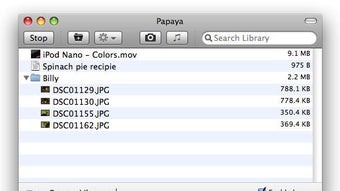
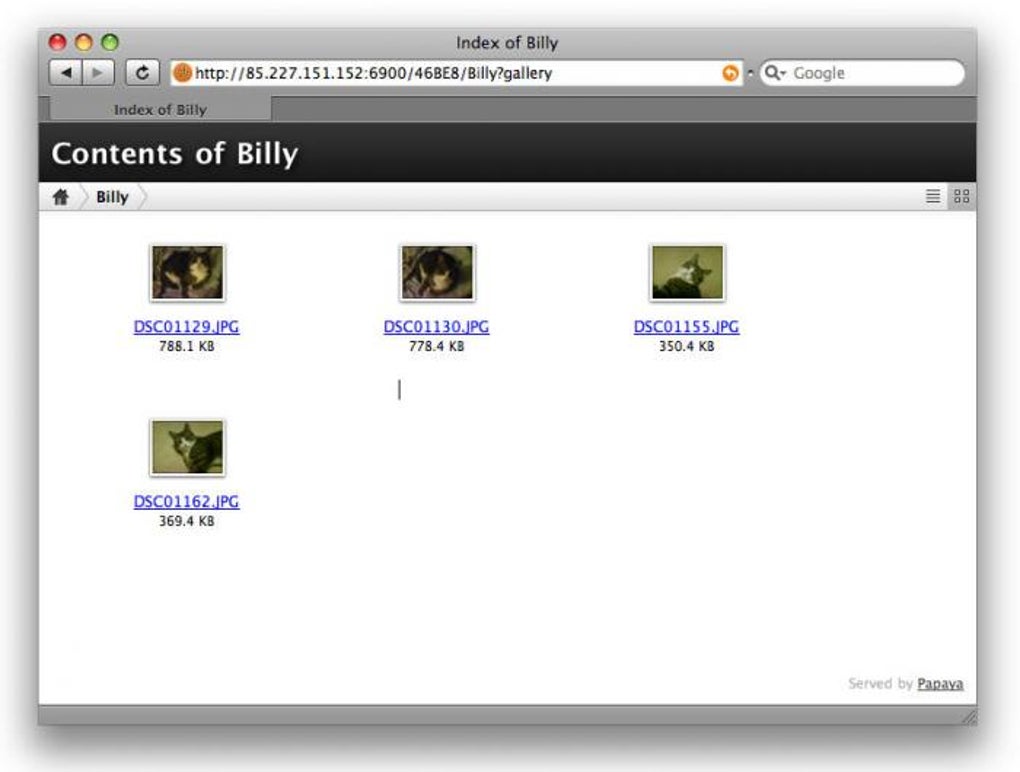
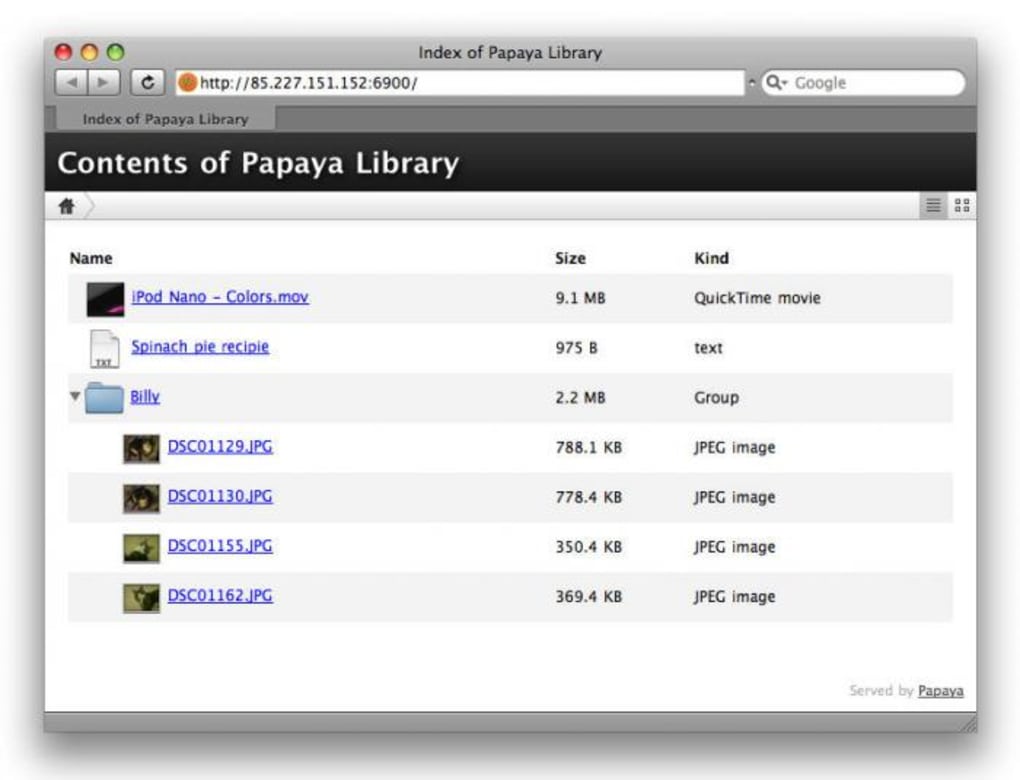
Papaya est une application serveur web légère conçue spécifiquement pour macOS qui transforme votre ordinateur en un hub de partage de fichiers instantané. Contrairement aux services FTP ou cloud traditionnels, Papaya vous permet de glisser‑déposer des fichiers sur son icône, générant instantanément une URL publique pouvant être ouverte dans n’importe quel navigateur. L’interface semble native à macOS – elle utilise Quick Look pour l’aperçu, s’intègre à iTunes pour partager le morceau en cours de lecture, et vous permet même de prendre des photos avec la caméra iSight. Bien que l’outil n’offre pas encore plusieurs options de chiffrement, il fournit une simple porte par mot de passe pour empêcher les navigateurs occasionnels d’accéder. L’absence de limites de taille et le fait que les fichiers soient servis directement via HTTP font de Papaya une solution attrayante pour les designers, développeurs et toute personne qui doit partager de gros actifs sans la contrainte de les télécharger sur des services tiers.
Ce qui distingue Papaya, c’est son utilisation fluide des fonctionnalités macOS. La boîte de recherche « recherche‑au‑fur‑et‑à‑mesure » filtre instantanément les fichiers, les dossiers peuvent être créés à la volée, et l’URL de la barre inférieure se met à jour en temps réel, vous permettant de vérifier le lien avant de l’envoyer. Cette intégration étroite réduit la courbe d’apprentissage et accélère les flux de travail quotidiens. Que vous soyez photographe devant livrer des images haute résolution, producteur de musique partageant des mixes, ou développeur distribuant des artefacts de construction, Papaya offre une méthode sécurisée, rapide et axée sur le style pour mettre votre contenu sur le web.
En plus des capacités de partage de base, la philosophie de conception de Papaya met l’accent sur la simplicité. Aucun fichier de configuration complexe, aucun argument en ligne de commande – juste une fenêtre épurée où vous pouvez déposer des fichiers, définir un mot de passe et cliquer sur « Start Server ». L’application s’exécute en arrière‑plan, gardant vos fichiers partagés accessibles tant que vous en avez besoin, et se ferme proprement lorsque vous avez terminé. Pour les utilisateurs Mac qui apprécient une interface native et un accès rapide, Papaya constitue un ajout convaincant à la boîte à outils.
Fonctionnalités clés & Compatibilité
- Partage de fichiers par glisser‑déposer avec génération instantanée d’URL publique.
- Aperçu Quick Look natif macOS pour inspection instantanée des fichiers.
- Boîte de recherche « Find as you type » pour localisation rapide des fichiers.
- Intégration iTunes en un clic – partager le morceau en cours de lecture.
- Bouton de capture de la caméra iSight pour prises d’images rapides.
- Protection par mot de passe pour les dossiers partagés (méthode de chiffrement unique).
- Création automatique de dossiers et organisation dans l’application.
- Affichage d’URL en temps réel pour vérification facile et copier‑coller.
- Pas de limites de taille de fichier – partager de gros médias ou archives sans compression.
- Service léger en arrière‑plan qui consomme peu de ressources système.
Papaya est conçu exclusivement pour macOS (10.12 Sierra et versions ultérieures). L’application exploite les derniers frameworks Cocoa, assurant des performances fluides tant sur les Mac Intel que sur les appareils Apple Silicon. Parce qu’il s’exécute en tant qu’application native, il n’est pas nécessaire d’avoir Java, .NET ou d’autres environnements d’exécution, ce qui maintient une empreinte d’installation réduite et une expérience utilisateur cohérente avec les autres utilitaires macOS.
Du point de vue de la sécurité, Papaya propose une couche unique de protection par mot de passe appliquée à l’ensemble de la session serveur. Bien que cela ne fournisse pas de chiffrement granulaire par fichier, cela empêche la découverte occasionnelle de votre contenu partagé. Les futures mises à jour devraient introduire des options de chiffrement plus robustes, mais le modèle actuel suffit pour la plupart des scénarios de partage interne ou à court terme.
L’application respecte également les préférences système macOS. Elle enregistre automatiquement l’exception de pare‑feu appropriée lorsque le serveur démarre, et peut être configurée pour se lancer à la connexion pour les utilisateurs qui ont besoin d’un point de partage permanent. La combinaison des fonctionnalités spécifiques à macOS et d’une empreinte de ressources minuscule fait de Papaya un excellent choix pour les professionnels créatifs qui ont besoin d’un serveur web fiable et toujours prêt, sans la surcharge d’une installation complète d’Apache ou Nginx.
Installation, utilisation, avantages & inconvénients, et questions fréquentes
Installation & configuration du premier lancement
Installer Papaya est simple. Téléchargez le fichier DMG depuis le site officiel, ouvrez‑le, puis glissez l’icône Papaya dans votre dossier Applications. macOS peut vous avertir d’un développeur non identifié ; faites simplement un clic droit sur l’application, choisissez « Open » et confirmez que vous souhaitez l’exécuter. Le premier lancement vous demandera d’accorder l’accès réseau – acceptez l’exception du pare‑feu pour autoriser les requêtes HTTP entrantes.
Après la configuration initiale, la fenêtre principale apparaît avec une grande zone de dépôt. Glissez n’importe quel fichier ou dossier dans la zone, et Papaya crée instantanément une URL publique affichée en bas. Si vous souhaitez protéger vos fichiers, cliquez sur l’icône de verrou, définissez un mot de passe, et le serveur exigera ce mot de passe avant de diffuser tout contenu. Le serveur peut être démarré ou arrêté avec un seul bouton, et vous pouvez configurer le port d’écoute dans le panneau des préférences si le port par défaut 8080 entre en conflit avec d’autres services.
Avantages
- Interface ultra‑simple de glisser‑déposer éliminant les tracas de configuration.
- Intégration profonde macOS (Quick Look, iTunes, iSight) améliore l’efficacité du flux de travail.
- Pas de limites de taille de fichier – idéal pour les gros médias, archives ou builds de développement.
- Service léger en arrière‑plan maintient une utilisation minimale du CPU et de la RAM.
- Génération instantanée d’URL avec vérification en temps réel.
Inconvénients
- Uniquement une méthode de protection par mot de passe ; pas de chiffrement par fichier.
- Limité à macOS – aucune version Windows ou Linux disponible actuellement.
- Les paramètres serveur avancés (p. ex. SSL, types MIME personnalisés) ne sont pas exposés.
- Pas d’analyse intégrée ni de suivi des téléchargements pour les fichiers partagés.
FAQ
Puis-je changer le port par défaut utilisé par Papaya ?
Oui. Ouvrez la fenêtre des Préférences, allez à l’onglet Réseau et saisissez un nouveau numéro de port. N’oubliez pas d’ajuster les règles du pare‑feu en conséquence.
L’URL partagée est‑elle accessible depuis l’extérieur de mon réseau local ?
Par défaut, Papaya se lie à toutes les interfaces réseau, ainsi l’URL peut être accédée depuis n’importe quel appareil pouvant atteindre l’adresse IP de votre Mac. Pour un accès distant, assurez‑vous que votre routeur redirige le port choisi vers votre Mac.
Papaya prend‑il en charge HTTPS ?
Actuellement, Papaya ne sert le contenu que via HTTP. Les futures versions pourraient ajouter un support SSL optionnel, mais pour l’instant vous auriez besoin d’un reverse proxy comme Nginx pour fournir HTTPS.
Puis‑je partager des fichiers stockés sur un disque externe ?
Oui. Glissez des fichiers ou dossiers depuis n’importe quel volume monté dans la fenêtre de Papaya. Le serveur les servira tant que le disque externe reste connecté.
Comment arrêter le serveur une fois le partage terminé ?
Cliquez sur le bouton « Stop Server » dans la fenêtre principale ou quittez complètement l’application. L’URL ne sera plus accessible et la protection par mot de passe sera supprimée.
Résumé de l’avis
Rating: ★★★★☆ (4 out of 5)
Pros: Interface simple, fonctionnalités macOS natives, taille de fichier illimitée, faible consommation de ressources.
Cons: Protection par mot de passe unique, pas de HTTPS, uniquement macOS.
Conclusion & appel à l’action
Papaya offre une manière rafraîchissante et simple de transformer votre Mac en un serveur web puissant pour le partage instantané de fichiers. En exploitant les technologies natives macOS telles que Quick Look, iSight et iTunes, il crée un flux de travail qui semble familier et efficace pour les professionnels créatifs. Bien que la protection par mot de passe actuelle soit basique et que l’absence de HTTPS puisse être un problème pour les données très sensibles, l’ensemble du package est solide pour un usage quotidien, surtout lorsque vous devez partager de gros fichiers sans les contraintes du stockage cloud.
Si vous recherchez une solution gratuite, suffisamment sécurisée et élégante pour partager des fichiers sur le web directement depuis votre Mac, Papaya mérite d’être téléchargé. Son empreinte minimale signifie qu’il ne ralentira pas votre système, et la génération instantanée d’URL vous fait gagner un temps précieux. Gardez un œil sur les futures mises à jour pour un chiffrement renforcé et un support multiplateforme, mais pour l’instant, Papaya se présente comme un outil fiable et convivial pour les utilisateurs macOS.
Prêt à l’essayer ? Téléchargez Papaya maintenant et commencez à partager vos fichiers en toute confiance et avec style.







